


Tecnología poderosa; protección superior. Deepfreeze ya está aquí con su nueva versión. Cuando su computadora se reinicie, todo será 100% igual que cuando la inició por primera vez. Una sola instalación de 8 segundos es suficiente para Windows. Adiós virus, spyware, miedos; Deepfreeze ha regresado más magníficamente con su versión renovada. Deja que los niños destruyan y borren tu computadora como quieran. Con un solo reinicio todo volverá a la normalidad. Además, no se perderá ni un solo bit.
Características clave:
- Puede mantener un registro de todos los programas y eliminarlos al inicio - Admite múltiples discos duros - Está disponible compatibilidad con FAT, FAT32 y NTFS - Tiene protección con contraseña segura - Utiliza sólo 2 Mb de espacio para realizar todos estos. operaciones.
Nota importante: No olvide desactivar el programa Deepfreeze cuando realice un trabajo importante y guarde sus archivos o cuando instale un nuevo juego o programa.
Nota: durante el proceso de descarga, seleccione guardar destino como y comience a descargar. Algunos programas como Flashget y Getright pueden dar errores de descarga.
Configuración y eliminación de Deep Freeze del sistema:
Existen algunas dificultades, no sólo a la hora de utilizar el programa, sino especialmente a la hora de acceder al menú de configuración y eliminarlo del sistema. Echemos un vistazo a cómo podemos ajustar y eliminar el programa del sistema.
#1. Accediendo al menú de configuración:
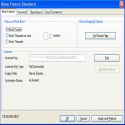
Cuando abrimos el programa por primera vez, verá un ícono en el ícono del reloj. Sin embargo, a diferencia de otros programas, no aparecerá un menú al hacer clic en este icono. No entrar en pánico. Esta característica es inherente al programa. Para acceder al menú del programa, simplemente mantenga presionada la tecla MAYÚS y haga doble clic en el ícono del reloj o presione CTRL+ALT+MAYÚS+F6 al mismo tiempo. Después de completar este proceso, verá un menú similar a la imagen del programa a la derecha. En este apartado debemos escribir nuestra contraseña para acceder a la configuración. Si no ha asignado esta contraseña, puede dejarla en blanco y presionar Enter, pero si ha asignado una contraseña, debe escribirla. Si quieres, veamos la configuración que aparecerá en la siguiente ventana, dentro de activar/desactivar el programa.
# 2. Activar/Desactivar el Programa:
Después de realizar la operación anterior y abrir el menú, veremos 3 opciones como se muestra en la imagen del programa a la derecha. Veamos estas opciones y lo que hacen cuando se seleccionan:
# Arranque congelado: si selecciona esta opción, el programa se activará automáticamente en el próximo inicio de Windows. # Arranque descongelado (1 reinicio): si selecciona esta opción, el cuadro al costado también estará activo. Aquí puede establecer cuántas veces el programa estará inactivo. # Arranque descongelado: si selecciona esta opción, el programa se cerrará en el siguiente inicio. Así, podrás desinstalar el programa, lo cual te explicaremos a continuación.
# 3. Desinstalar el programa del sistema:
Después de seleccionar la opción Boot Thawed de la configuración anterior y reiniciar nuestra computadora, haga clic en el botón Descargar programa en nuestro sitio y ejecute el archivo de instalación del programa que descargó. Si ha realizado los pasos anteriores, se activará la opción Desinstalar. Desinstale y reinicie su computadora. El programa será eliminado del sistema.
Nota: Si bien el programa es bastante fácil de ejecutar, también es difícil de eliminar por razones de seguridad. Sin embargo, saber que se trata de un proceso de eliminación tan difícil demuestra que el programa realmente hace su trabajo. Sin embargo, para evitar dificultades a la hora de desinstalar el programa, te recomendamos encarecidamente que no elijas la contraseña del programa que te explicamos al principio, si es posible, ni la cambies por una que puedas recordar fácilmente.
Deep freeze Standart 9.0 descargar
Faronics Corporation.Total de visitas :838 Tools File operation
Etiquetas: Deep freeze Standart descargar, protección contra virus, , restaurar en el arranque, Valoración del editor sobre 5 estrellas (4) Entonces, ¿qué opinas?